Tampilkan postingan dengan label Tutorial. Tampilkan semua postingan
Hello sahabat blogger masih semangat kan, hanya iseng-iseng nih pingin berbagi sedikit tutorial tentang mengupload video ke dalam flash.
Persiapkan beberapa file “fla” dan siapkan satu induk file agar bias menyatu dengan file-file lainnya tadi. Kita beri nama induk file tersebut “index.fla”
Langsung saja kita buka Macromedia Flash 8 (saya menggunakan aplikasi tersebut), kalo belum punya download dulu yah… Atau bias juga menggunakan Adobe Flash.
1. Open Macromedia Flash

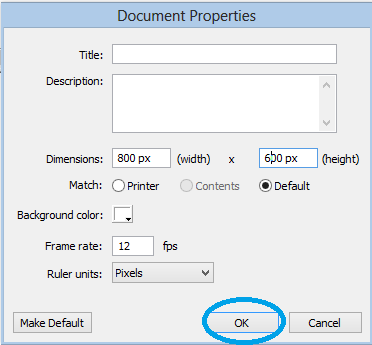
2. Kemudian kita atur sizenya 800px x 600px
3. Siapkan 3 Layer "action, tombol, background"

4. Awalnya aku buat background pada layer "background" sedemikian rupa, hehe.. cukup dengan rectangle tool dan tumpangi dengan oval tool...SEPERTI ITU..

5. Kemudian untuk mempercantik saya beri foto saya ya..hehe tetap fokus pada layer "background". Caranya klik File - Import - Import to Stage lalu sesuaikan ukuran ya...(sesuai selera kalian masing-masing) caranya klik kanan pada gambar yang telah di import lalu pilih Free Transfrom.

6. Desain saya seperti ini...

7. Lock semua layer kecuali tombol, mari kita desaign layer "tombol". Aku bikin nya dengan oval tool lalu sesuaikan ukurannya yah.. Tumpangin dengan angka-angka ajah ya... 1, 2, 3, dan seterusnya... seperti berikut..

8. Nah, langkah selanjutnya kita edit tombol-tombolnya yah.. caranya klik kanan tombol 1, pilih Convert To Symbol dan beri nama video1 pada tombol 1, video2 pada tombol 2, video3.

9. Beri nama per button dengan "video1,video2, dan video3" klik oke..

10. Saatnya kita mendesain file nya untuk upload video, seperti pada awal kita buka M.Flash Open New Document, lalu atur ukurannya. Kita desain sedemikian rupa yahh..

11. Lalu saatnya kita upload video kita, saya punya video lagu anak indonesia. Klik File - Import - Import To Library - Pilih video yang dikehendaki - Pilih OK.

12. Lalu kita pilih video nya dan ikuti langkah-langkah seperti gambar dibawah ini, akhiri dengan finish. Dengan tepat yah lalu simpan file "fla" nya.


13. Lalu tekan Ctrl+Enter untuk test Movie nya.
14. Lakukan hal sama untuk upload viedo seperti pada file-file tadi.
15. Berikut ini desain video yang aku buat video1.fla, video2.fla, video3.fla.


16. Kembali lagi buka file index nya (induk beberapa file)
Saatnya kita coding, tenan codingnya mudah kok gaes... Klik kanan pada tombol angka 1, Pilih Action masukkan script seperti berikut ini.

Script tombol angka 1 pada file index yah (ingat ekstensi yang dimasukkan harus "swf" bukan "fla")
Tombol 1 :
on (release)
{
loadMovieNum("video1.swf",1)
}
Tombol 2 :
on (release)
{
loadMovieNum("video2.swf",1)
}
Tombol 3 :
on (release)
{
loadMovieNum("video3.swf",1)
}
17. Nah, semua telah selesai.. alhamdulillah gaes sekarang coba jalankan dengan menekan tombol Ctrl+Enter atau bisa juga dengan klik Control - Test Movie.
Berikut datas tutorial yang telah saya buat dengan waktu singkat, semoga bermanfaat dan bisa menjadi refernsi teman-teman semua.
-----------------------------------------SEMOGA BERMANFAAT--------------------------------------
Tutorial Upload Video LoadMovie dengan Macromedia Flash 8
Hello...assalamualaikum sobat blogger.. Siang ini saya ingin memposting hasil karya saya sendiri. Simple dan mudah kok.. Yang terpenting sobat sudah mempunyai aplikasinya dulu macromedia flash atau adobe flash juga bisa, kalo belom silahkan download dulu yah..
Program ini harus memilah setiap halaman yang ingin ditampilkan. Beberapa file yang akan saya tampilkan seperti data dibawah ini :
1. Pertama-tama siapkan dan buka aplikasi Macromedia flash 8 (saya pakai itu) kemudian pilih Flash Document - OK

2. Kemudian buatlah file "Index.fla" sebagai halaman utama untuk keempat file .fla yang lain, jadi index.fla ini sebagai induk dari keempat halaman tadi dan atur sizenya seperti gambar berikut. (sesuaikan dengan kebutuhan sobat)


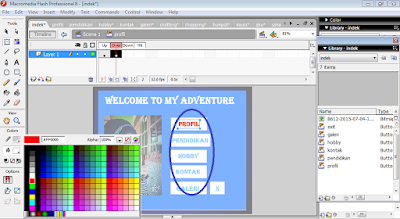
 6. Setelah membuat tombol, lalu double klik pada tiap2 button dan ubah warna pada keyframe “over” sehingga ketika kursor mengarah ke tombol akan berubah warna. Contoh seperti berikut cara dan hasilnya.



fscommand("quit");
}
loadMovieNum("profil.swf",1);
}
loadMovieNum("pendidikan.swf",2);
}
loadMovieNum("hobby.swf",3);
}
loadMovieNum("kontak.swf",4);
}
loadMovieNum("galeri.swf",5);
}
NB :nama file yang digunakan.swf
Berikut adalah hasil kreasi saya simak satu per satu yah :


Program ini harus memilah setiap halaman yang ingin ditampilkan. Beberapa file yang akan saya tampilkan seperti data dibawah ini :
- indek.fla
- pendidikan.fla
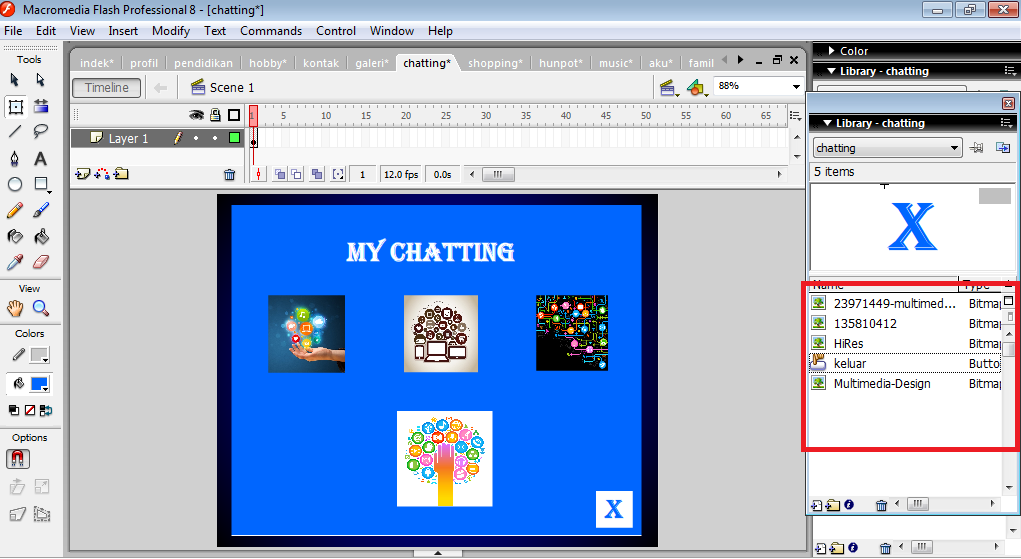
- hobby.fla didalamnya akan saya tampilkan data sebagi berikut ("chatting.fla, shopping.fla, hunpot.fla, music.fla, olshop.fla")
- kontak.fla
- galery.fla didalamnya akan saya tampilkan data foto-foto dengan beberapa file ("aku.fla, family.fla, sahabat.fla, love.fla, kq5.fla, dosen.fla, plesir.fla, kampus.fla, sma.fla, all.fla")
- close.fla
1. Pertama-tama siapkan dan buka aplikasi Macromedia flash 8 (saya pakai itu) kemudian pilih Flash Document - OK

2. Kemudian buatlah file "Index.fla" sebagai halaman utama untuk keempat file .fla yang lain, jadi index.fla ini sebagai induk dari keempat halaman tadi dan atur sizenya seperti gambar berikut. (sesuaikan dengan kebutuhan sobat)

3. Pada file "Index.fla" kita membutuhkan 3 layer yaitu background, action, dan tombol.

4. Kemudian desain background sesuai keinginan kalian di layer "bg".

5. Membuat tombol sesuai kebutuhan pada layer “Tombol”, seperti pada gambar dan desain sesuai keingina. Saya tambahkan foto pada halaman depan dengan cara klik File - Import - Import to Stage.


7. Tulis script ini pada layer “Action”. Klik kanan pilih "Action" atau langsung action yang ada dibawah. Script
fscommand("fullscreen",true);
fscommand("showmenu",false);
fscommand("allowscale",false);
fscommand("trapallkeys",false);
fscommand("showmenu",false);
fscommand("allowscale",false);
fscommand("trapallkeys",false);

8. Masukkan Script berikut :
- Pada button "x" on (release)
fscommand("quit");
}
- Pada button "profil" on (release)
loadMovieNum("profil.swf",1);
}
- Pada button "pendidikan" on (release)
loadMovieNum("pendidikan.swf",2);
}
- Pada button "hobby" on (release)
loadMovieNum("hobby.swf",3);
}
- Pada button "kontak" on (release)
loadMovieNum("kontak.swf",4);
}
- Pada button "galeri" on (release)
loadMovieNum("galeri.swf",5);
}
NB :nama file yang digunakan.swf
Berikut adalah hasil kreasi saya simak satu per satu yah :




Silahkan dicoba semoga bermanfaat yah sobat :)
Tutorial Membuat LoadMovie Identitas Berbasis Multimedia dengan Macromedia Flash 0.8
Hello sobat blogger, kali ini saya ingin membagikan tugas kuliah. Tugas ini yaitu membuat kipas angin menggunakan Macromedia Flash 8. Tentu saja di mata kuliah Multimedia. Oke langsung saja step by step kita mulai.

on(release)
{
play();
}
on(release)
{
stop();
}
on(release)
{
prevFrame();
}
on(release)
{
nextFrame();
}
Mungkin tutorial kali ini kurang lengkap, maka saya tambahkan filenya langsung disini
- Siapkan dan buka aplikasi Macromedia Flash 8 kemudian klik Flash New Document.
- Langkah pertama siapkan 3 layer yaitu layer pertama "kipas", layer kedua "body", dan yang ketiga "tombol".
- Siapkan 4 buah segitiga dengan diberi warna berbeda.
- lalu buatlah frame di layer "kipas" saya beri insert keyframe 20 kemudian create motion tween.
- Setelah itu klik properti, rotate CW 1 saja.
- Kemudian buat body dengan menambahka layer body.
- siapkan satu buah persegi panjang dan oval, Free Transform.
- Langkah berikutnya tambahkan layer tombol.
- Dengan ketentuan tombol merah (play), kuning (stop), hijau (prev), biru (next).
- Contoh hasilnya.

Saatnya coding
tombol merah (play) - klik kanan - button = play
{
play();
}
tombol kuning (stop) - klik kanan - button = stop
{
stop();
}
tombol hijau (prev) - klik kanan - button = prev
on(release)
{
prevFrame();
}
tombol biru (next) - klik kanan - button = next
on(release)
{
nextFrame();
}
Mungkin tutorial kali ini kurang lengkap, maka saya tambahkan filenya langsung disini
Tutorial Mendesain Kipas Angin Menggunakan Macromedia Flash 8
Syelamat siang gaess, pingin ngeblog lama ga ngeblog nih. Meskipun postingan saya sedikit ringan, hehe..
Siang pansa ini pingin ngeblog seputar download film atau video di youtube tanpa software khusu nih, mungkin simple dan dimana-mana ada. Namun untuk sekedar pengetahuan boleh dong.
Apa itu youtube? Sudah tidak asing lagi bukan?
YouTube adalah sebuah situs web video sharing (berbagi video) populer dimana para pengguna dapat memuat, menonton, dan berbagi klip video secara gratis. Umumnya video-video di YouTube adalah klip musik (video klip), film, TV, serta video buatan para penggunanya sendiri. Format yang digunakan video-video di YouTube adalah .flv yang dapat diputar di penjelajah web yang memiliki plugin Flash Player. Menurut perusahaan penelitian Internet Hitwise, pada Mei 2006 YouTube memiliki pangsa pasar sebesar 43 persen.
Pada 9 Oktober 2006 diumumkan bahwa YouTube telah dibeli Google dengan harga US$1,65 miliar.[4] Pada awal April 2008 beberapa ISP Indonesia menutup akses ke beberapa situs web termasuk YouTube karena memuat film Fitna.[5] Awalnya pemblokiran berupa pemblokiran sepenuhnya terhadap seluruh situs web, namun kemudian diubah menjadi pemblokiran terhadap URL tertentu yang memuat video tersebut saja.
Nah langsung saja, disini saya akan jelaskan sedikit saja ya teman-teman.
Bagaimana mendownload video diyoutube tanpa menggunakan software?
Cara saya menggunakan situs SaveFrom.Net (sangat direkomendasikan)
- Silahkan masuk ke situs youtube.com
- Cari dan pilih video yang ingin anda download.
- Klik untuk menjalankan vidwo yang ingin anda download.
- Saat video anda berjalan, copy link yang ada dibrowser anda.
- Untuk mendownload video tersebut, silahkan anda tambahkan kata ss sebelum kata youtube pada link tersebut.
- Misalnya = https://www.youtube.com/watch?v=c9MX8XqDUWo = https://www.ssyoutube.com/watch?v=c9MX8XqDUWo
- Jika sudah silahkan tekan enter, maka akan secara otomatis dibawa menuju situs SaveFrom.net tersebut. tunggu beberapa saat akan muncul tampilan seperti ini.

Klik unduh dan selesai.. :)
-----------------------------SELAMAT MENCOBA-----------------------------
Tutorial Download video atau film di Youtube tanpa Software
Selamat malam sobat blogger, lama tak ngeblog nih.. sibuk kuliah dan kerja. Kali ini ane pingin ngeblog nih. Seputar Cara mengimport database MySQL PHPMyAdmin. Pada awalnya memang sulit mempelajari program yang terkoneksi. Namun akhirnya saya telah paham, bagaimana cara mengkoneksian database dan program.
1. Pertama misalkan ingin menjalankan Program penggajian berbasis web kalo saya ya ini, file tersebut berekstensi SQL, setalah itu di ekstrack terlebih dahulu.
2. Setelah itu pilih database yang akan diimport, ingat yaa harus berekstensi SQL loh hehhee. seperti ini misalnya.

3. Langkah berikutnya koneksikan XAMPP ke PHP MYAdmin.
 4. Klik Database di menu PHP MyAdmin.
5. Kemudian create database lalu ciptakan.

6. Langkah berikutnya klik import pada menu seperti gambar berikut:

7. Pilih file database yang akan diimport, telusuri(brwoser). kemudian klik GO.

1. Pertama misalkan ingin menjalankan Program penggajian berbasis web kalo saya ya ini, file tersebut berekstensi SQL, setalah itu di ekstrack terlebih dahulu.
2. Setelah itu pilih database yang akan diimport, ingat yaa harus berekstensi SQL loh hehhee. seperti ini misalnya.


5. Kemudian create database lalu ciptakan.

6. Langkah berikutnya klik import pada menu seperti gambar berikut:

7. Pilih file database yang akan diimport, telusuri(brwoser). kemudian klik GO.

---SELESAI---
Tutorial Cara Mengimport Database MySQL PhpMyAdmin
Selamat siang sobat blogger.. kali ini saya akan berbagi tutorial menambah kotak pencarian atau search engine. Kalian harus tau apa itu search engine. Kotak pencarian ini mempermudah pembaca blog kalian untuk mencari artikel yang kalian posting. Di beberapa template, widget pencarian ini sudah dicantumkan, namun bagi yang belum ada jangan khawatir karena kita bakal belajar cara buatnya.
Baiklah langsung saja ke tutorialnya yah sobb :
1. HTML/Javascript
Pertama login ke blog kalian (kalo belom punya blog silahkan buat dulu ya), kemudian masuk ke tataletak kemudian tambahkan gadget seperti gambar dibawah :

Setelah itu tambahkan gadget HTML/Javascript, seperti gambar dibawah ini :

Kemudian langkah selanjutnya ketikkan script seperti gambar dibawah dan simpan.

Script detailnya :
<form action="http://fembiana.blogspot.com/search"
method="get"> <input class="textinput" name="q" size="30" type="text"/> <input value="search" class="buttonsubmit" name="submit" type="submit"/></form>
NB : http://fembiana.blogspot.com (ganti alamat blog kalian)
2. Menggunakan Widget Penelusuran
2. Menggunakan Widget Penelusuran
Cara ini hampir sama dengan cara pertama, bedanya kita tidak menambah kode script apapun. Kita hanya menambahkan widget ke blog kita.
Pada Tata Letak, kita tambahkan widget Kotak Penelusuran.
Nah terus klik simpan dan atur sesuai kehendak sobat.
Selesai, semoga tutorial ini dapat mempermudah pengunjung blog sobat dalam mencari artikel postingan yang sobat buat. Semoga bermanfaat :-)

