Tampilkan postingan dengan label Kuliahku. Tampilkan semua postingan
Hello sahabat blogger masih semangat kan, hanya iseng-iseng nih pingin berbagi sedikit tutorial tentang mengupload video ke dalam flash.
Persiapkan beberapa file “fla” dan siapkan satu induk file agar bias menyatu dengan file-file lainnya tadi. Kita beri nama induk file tersebut “index.fla”
Langsung saja kita buka Macromedia Flash 8 (saya menggunakan aplikasi tersebut), kalo belum punya download dulu yah… Atau bias juga menggunakan Adobe Flash.
1. Open Macromedia Flash

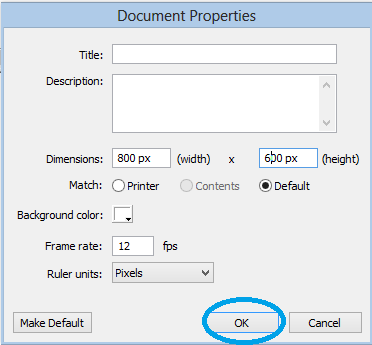
2. Kemudian kita atur sizenya 800px x 600px
3. Siapkan 3 Layer "action, tombol, background"

4. Awalnya aku buat background pada layer "background" sedemikian rupa, hehe.. cukup dengan rectangle tool dan tumpangi dengan oval tool...SEPERTI ITU..

5. Kemudian untuk mempercantik saya beri foto saya ya..hehe tetap fokus pada layer "background". Caranya klik File - Import - Import to Stage lalu sesuaikan ukuran ya...(sesuai selera kalian masing-masing) caranya klik kanan pada gambar yang telah di import lalu pilih Free Transfrom.

6. Desain saya seperti ini...

7. Lock semua layer kecuali tombol, mari kita desaign layer "tombol". Aku bikin nya dengan oval tool lalu sesuaikan ukurannya yah.. Tumpangin dengan angka-angka ajah ya... 1, 2, 3, dan seterusnya... seperti berikut..

8. Nah, langkah selanjutnya kita edit tombol-tombolnya yah.. caranya klik kanan tombol 1, pilih Convert To Symbol dan beri nama video1 pada tombol 1, video2 pada tombol 2, video3.

9. Beri nama per button dengan "video1,video2, dan video3" klik oke..

10. Saatnya kita mendesain file nya untuk upload video, seperti pada awal kita buka M.Flash Open New Document, lalu atur ukurannya. Kita desain sedemikian rupa yahh..

11. Lalu saatnya kita upload video kita, saya punya video lagu anak indonesia. Klik File - Import - Import To Library - Pilih video yang dikehendaki - Pilih OK.

12. Lalu kita pilih video nya dan ikuti langkah-langkah seperti gambar dibawah ini, akhiri dengan finish. Dengan tepat yah lalu simpan file "fla" nya.


13. Lalu tekan Ctrl+Enter untuk test Movie nya.
14. Lakukan hal sama untuk upload viedo seperti pada file-file tadi.
15. Berikut ini desain video yang aku buat video1.fla, video2.fla, video3.fla.


16. Kembali lagi buka file index nya (induk beberapa file)
Saatnya kita coding, tenan codingnya mudah kok gaes... Klik kanan pada tombol angka 1, Pilih Action masukkan script seperti berikut ini.

Script tombol angka 1 pada file index yah (ingat ekstensi yang dimasukkan harus "swf" bukan "fla")
Tombol 1 :
on (release)
{
loadMovieNum("video1.swf",1)
}
Tombol 2 :
on (release)
{
loadMovieNum("video2.swf",1)
}
Tombol 3 :
on (release)
{
loadMovieNum("video3.swf",1)
}
17. Nah, semua telah selesai.. alhamdulillah gaes sekarang coba jalankan dengan menekan tombol Ctrl+Enter atau bisa juga dengan klik Control - Test Movie.
Berikut datas tutorial yang telah saya buat dengan waktu singkat, semoga bermanfaat dan bisa menjadi refernsi teman-teman semua.
-----------------------------------------SEMOGA BERMANFAAT--------------------------------------
Tutorial Upload Video LoadMovie dengan Macromedia Flash 8
Hello...assalamualaikum sobat blogger.. Siang ini saya ingin memposting hasil karya saya sendiri. Simple dan mudah kok.. Yang terpenting sobat sudah mempunyai aplikasinya dulu macromedia flash atau adobe flash juga bisa, kalo belom silahkan download dulu yah..
Program ini harus memilah setiap halaman yang ingin ditampilkan. Beberapa file yang akan saya tampilkan seperti data dibawah ini :
1. Pertama-tama siapkan dan buka aplikasi Macromedia flash 8 (saya pakai itu) kemudian pilih Flash Document - OK

2. Kemudian buatlah file "Index.fla" sebagai halaman utama untuk keempat file .fla yang lain, jadi index.fla ini sebagai induk dari keempat halaman tadi dan atur sizenya seperti gambar berikut. (sesuaikan dengan kebutuhan sobat)


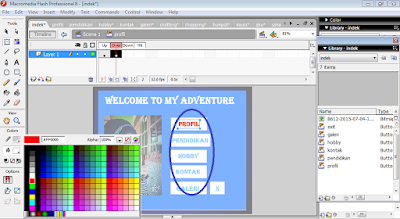
 6. Setelah membuat tombol, lalu double klik pada tiap2 button dan ubah warna pada keyframe “over” sehingga ketika kursor mengarah ke tombol akan berubah warna. Contoh seperti berikut cara dan hasilnya.



fscommand("quit");
}
loadMovieNum("profil.swf",1);
}
loadMovieNum("pendidikan.swf",2);
}
loadMovieNum("hobby.swf",3);
}
loadMovieNum("kontak.swf",4);
}
loadMovieNum("galeri.swf",5);
}
NB :nama file yang digunakan.swf
Berikut adalah hasil kreasi saya simak satu per satu yah :


Program ini harus memilah setiap halaman yang ingin ditampilkan. Beberapa file yang akan saya tampilkan seperti data dibawah ini :
- indek.fla
- pendidikan.fla
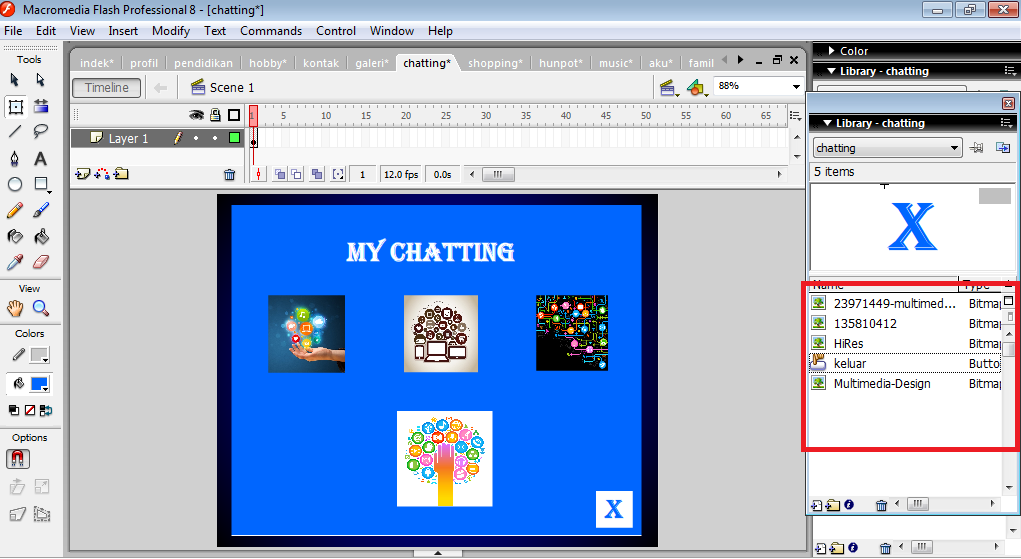
- hobby.fla didalamnya akan saya tampilkan data sebagi berikut ("chatting.fla, shopping.fla, hunpot.fla, music.fla, olshop.fla")
- kontak.fla
- galery.fla didalamnya akan saya tampilkan data foto-foto dengan beberapa file ("aku.fla, family.fla, sahabat.fla, love.fla, kq5.fla, dosen.fla, plesir.fla, kampus.fla, sma.fla, all.fla")
- close.fla
1. Pertama-tama siapkan dan buka aplikasi Macromedia flash 8 (saya pakai itu) kemudian pilih Flash Document - OK

2. Kemudian buatlah file "Index.fla" sebagai halaman utama untuk keempat file .fla yang lain, jadi index.fla ini sebagai induk dari keempat halaman tadi dan atur sizenya seperti gambar berikut. (sesuaikan dengan kebutuhan sobat)

3. Pada file "Index.fla" kita membutuhkan 3 layer yaitu background, action, dan tombol.

4. Kemudian desain background sesuai keinginan kalian di layer "bg".

5. Membuat tombol sesuai kebutuhan pada layer “Tombol”, seperti pada gambar dan desain sesuai keingina. Saya tambahkan foto pada halaman depan dengan cara klik File - Import - Import to Stage.


7. Tulis script ini pada layer “Action”. Klik kanan pilih "Action" atau langsung action yang ada dibawah. Script
fscommand("fullscreen",true);
fscommand("showmenu",false);
fscommand("allowscale",false);
fscommand("trapallkeys",false);
fscommand("showmenu",false);
fscommand("allowscale",false);
fscommand("trapallkeys",false);

8. Masukkan Script berikut :
- Pada button "x" on (release)
fscommand("quit");
}
- Pada button "profil" on (release)
loadMovieNum("profil.swf",1);
}
- Pada button "pendidikan" on (release)
loadMovieNum("pendidikan.swf",2);
}
- Pada button "hobby" on (release)
loadMovieNum("hobby.swf",3);
}
- Pada button "kontak" on (release)
loadMovieNum("kontak.swf",4);
}
- Pada button "galeri" on (release)
loadMovieNum("galeri.swf",5);
}
NB :nama file yang digunakan.swf
Berikut adalah hasil kreasi saya simak satu per satu yah :




Silahkan dicoba semoga bermanfaat yah sobat :)
Tutorial Membuat LoadMovie Identitas Berbasis Multimedia dengan Macromedia Flash 0.8
Hello sobat blogger, kali ini saya ingin membagikan tugas kuliah. Tugas ini yaitu membuat kipas angin menggunakan Macromedia Flash 8. Tentu saja di mata kuliah Multimedia. Oke langsung saja step by step kita mulai.

on(release)
{
play();
}
on(release)
{
stop();
}
on(release)
{
prevFrame();
}
on(release)
{
nextFrame();
}
Mungkin tutorial kali ini kurang lengkap, maka saya tambahkan filenya langsung disini
- Siapkan dan buka aplikasi Macromedia Flash 8 kemudian klik Flash New Document.
- Langkah pertama siapkan 3 layer yaitu layer pertama "kipas", layer kedua "body", dan yang ketiga "tombol".
- Siapkan 4 buah segitiga dengan diberi warna berbeda.
- lalu buatlah frame di layer "kipas" saya beri insert keyframe 20 kemudian create motion tween.
- Setelah itu klik properti, rotate CW 1 saja.
- Kemudian buat body dengan menambahka layer body.
- siapkan satu buah persegi panjang dan oval, Free Transform.
- Langkah berikutnya tambahkan layer tombol.
- Dengan ketentuan tombol merah (play), kuning (stop), hijau (prev), biru (next).
- Contoh hasilnya.

Saatnya coding
tombol merah (play) - klik kanan - button = play
{
play();
}
tombol kuning (stop) - klik kanan - button = stop
{
stop();
}
tombol hijau (prev) - klik kanan - button = prev
on(release)
{
prevFrame();
}
tombol biru (next) - klik kanan - button = next
on(release)
{
nextFrame();
}
Mungkin tutorial kali ini kurang lengkap, maka saya tambahkan filenya langsung disini

